
Auf dieser Seite
Ihre Anforderungen und dieses Modell
Passt es zu Ihren Prioritäten?
Kann ein Computer im kabelgebundenen Netzwerk Farbdokumente im Format Legal aus einem 250-sheet-Haupteinzug drucken?
Erfüllt die Anforderungen, wenn frühere Referenzen aktiviert sind und die dokumentierte US-Ausgabe verwendet wird. Verwenden Sie einen kompatiblen hostbasierten Treiber und die mitgelieferte 10/100-Ethernet-Schnittstelle. Ziehen Sie die Kassette für Legal-Papier aus und berücksichtigen Sie, dass sie hinter dem Drucker hervorsteht. Der Einzelblatt-Prioritätseinzug und das optionale untere Fach werden nicht zum Vorrat von 250-sheet hinzugerechnet.
Diesen Bedarf in der Modellsuche erkunden →Kann das Gerät über USB A4 Seiten automatisch beidseitig drucken, ohne dass der Papierstapel zurückgeführt werden muss?
Nicht erfüllt. Der ursprüngliche beidseitige Druckablauf ist manuell. Ein kompatibler Treiber hält an, damit der Benutzer den bedruckten Stapel zurückführt und Select drückt; eine automatische Duplexeinheit ist nicht enthalten.
Diesen Bedarf in der Modellsuche erkunden →Kann ich Letter-Dokumente über die USB-Verbindung scannen und kopieren?
Nicht erfüllt. Der 2600n ist ein reiner Drucker ohne Scanner, Vorlagenglas, Vorlageneinzug oder Kopierfunktion. Seine Hauptkassette nimmt Druckpapier auf und ist kein Vorlageneinzug.
Diesen Bedarf in der Modellsuche erkunden →Ein früherer Farbdrucker mit klaren Anforderungen an den Computer
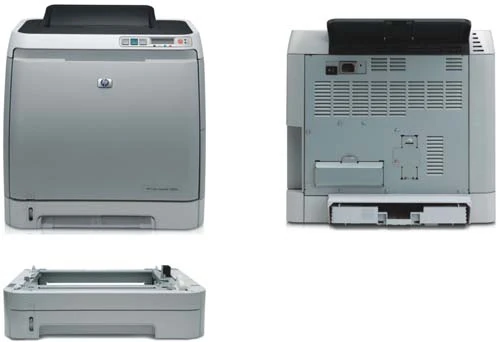
Der HP Color LaserJet 2600n eignet sich für ein kleines kabelgebundenes Büro, das gezielt in Farbe drucken möchte und einen kompatiblen Computertreiber nutzen kann. Er verfügt über eine 250-sheet-Hauptkassette, einen Einzelblatt-Prioritätseinzug, einen USB-Computeranschluss und integriertes 10/100-Ethernet. Scanner, Kopierer, Fax, Vorlagenglas und Vorlageneinzug sind nicht vorhanden.
Das genaue US-Modell Q6455A#ABA wird nicht mehr hergestellt. Diese Bewertung behandelt die dokumentierte US-Konfiguration 110–127-V, 60-Hz. Die separat dokumentierte Ausgabe 220–240-V ist keine weitere Betriebseinstellung desselben Netzteils. Prüfen Sie den tatsächlichen Optionscode und das Typenschild, bevor Sie ein älteres Gerät anschließen.
HP empfiehlt 300–1,500 gedruckte Seiten pro Monat. Der maximale monatliche Druckzyklus von 35,000 Seiten bezeichnet einen anderen Grenzwert und sollte nicht als normales Arbeitsvolumen angesetzt werden. Das Originalhandbuch gibt für einseitige Schwarzweiß- und Farbausgabe bis zu acht Seiten pro Minute auf Letter oder A4 an. Das ist keine Geschwindigkeitsangabe für den gesamten manuellen Duplexvorgang.
Verwenden Sie den hostbasierten Treiber über USB oder kabelgebundenes Ethernet
Der Computeranschluss ist Hi-Speed USB 2.0. Für gemeinsam genutztes Drucken verwenden Sie die integrierte 10/100Base-T-Netzwerkschnittstelle und konfigurieren den Drucker im tatsächlichen Büronetzwerk. Die Hardwarebeschreibung führt kein WLAN auf; ein drahtloser Computer benötigt also weiterhin einen geeigneten Netzwerkpfad zum kabelgebundenen Drucker.
Dies ist ein hostbasierter Drucker und kein universelles PCL- oder PostScript-Gerät. HP weist ausdrücklich darauf hin, dass diese Druckersprachen nicht unterstützt werden. Vergewissern Sie sich vor dem Kauf von Kabeln oder der Planung einer Bereitstellung, dass es für das vorgesehene Betriebssystem einen geeigneten Treiber für das genaue Modell gibt; ein generischer Sprachentreiber ist kein nachweislich geeigneter Ersatz.
Die historischen Softwarelisten garantieren keine Kompatibilität mit einem aktuellen Computer. HP veröffentlichte außerdem einen speziellen Hinweis, dass frühe Installations-CDs von 2600n unter Windows Vista Fehler verursachen können. Dieser Hinweis betrifft die korrekte Softwareinstallation, nicht den Umgang mit Papier, und ist kein Grund, heute einen veralteten Treiber zu installieren. AirPrint, Mopria und Drucken mit PIN-Freigabe sind hier nicht bestätigt. Die Rendezvous-Netzwerkerkennung allein belegt keine AirPrint-Unterstützung.
Rechnen Sie die Hauptkassette getrennt vom Einzelblatteinzug
Der mitgelieferte Haupteinzug ist Fach 250-sheet 2. Fach 1 nimmt jeweils ein Blatt auf und ist für gelegentlich verwendete andere Medien nützlich, stellt aber keinen weiteren normalen Papiervorrat dar. Daher gibt der Finder 250 statt 251 Blatt an. Ein zusätzliches Fach 3 250-sheet ist optional; das 125-sheet-Ausgabefach zählt nicht zur Einzugskapazität.
Letter, Legal und A4 sind eindeutig dokumentiert. Der Papierweg unterstützt keine Großformate wie A3 oder 11 × 17-inch Tabloid. Die tatsächliche Stapelkapazität hängt von Papierstärke und Bedingungen ab; die Originaltabelle ordnet dem Gesamtwert von 250-sheet nicht eindeutig ein Papiergewicht zu. Daher wird keine präzise Kapazität für ein bestimmtes Papiergewicht zugesichert.
Bei Papier, das länger als Letter oder A4 ist, ziehen Sie die Rückseite der Hauptkassette aus. Nach dem Einsetzen ragt diese Verlängerung hinten aus dem Drucker heraus. HP nennt in den hier verwendeten Anweisungen keine separate Auszugslänge. Lassen Sie hinter dem Gerät ausreichend Platz und betrachten Sie die Tiefe des geschlossenen Gehäuses nicht als vollständigen Platzbedarf für Legal-Papier.
Stellen Sie beide Führungen ein, glätten Sie alle vier Ecken, halten Sie den Stapel unterhalb der hinteren Führung und fächern Sie das Papier nicht auf. Bei einseitig vorgedrucktem Papier kommt die bedruckbare Seite in Fach 2 nach oben, die Oberkante des Blatts zeigt nach vorn. Im Einzelblatteinzug liegt die bedruckbare Seite nach unten; zuerst wird die kurze Oberkante eingezogen. Stellen Sie im Treiber das tatsächliche Format und den Medientyp ein.
Für beidseitige Ausgabe ist ein beaufsichtigter zweiter Durchlauf erforderlich
Der 2600n bietet keinen automatischen Duplexdruck. Der dokumentierte beidseitige Druckablauf ist manuell und setzt einen kompatiblen Treiber sowie eine Person voraus, die die Seiten des ersten Durchlaufs wieder in den Einzug einlegt.
Beim ursprünglichen Windows-Verfahren wird zunächst der manuelle Duplexdruck in den Papierzufuhreinstellungen aktiviert und anschließend in den Fertigstellungseinstellungen der manuelle beidseitige Druck ausgewählt. HP dokumentiert außerdem eine Option für manuellen Duplexdruck im damaligen Macintosh-Treiber. Diese Menünamen beziehen sich auf die ursprüngliche Software und sind keine Garantie für jede spätere Installation.
Legen Sie ausreichend geeignetes Papier in Fach 2 ein oder nur dann in das optionale untere Fach, wenn dieses tatsächlich installiert ist. Entfernen Sie nach dem ersten Durchlauf unbenutztes leeres Papier, nehmen Sie den bedruckten Stapel aus der Ausgabe und legen Sie ihn ohne Drehen oder Umdrehen wieder in denselben Einzug ein. Drücken Sie Select, um fortzufahren. Befolgen Sie diese modellspezifische Reihenfolge; Anweisungen zum erneuten Einlegen von Papier für einen anderen LaserJet können die vorgesehene Ausrichtung umkehren. Etiketten und Transparentfolien sind von diesem beidseitigen Verfahren ausgeschlossen.
Bereiten Sie Umschläge und Verbrauchsmaterialien passend zum tatsächlichen Auftrag vor
Der Prioritätseinzug nimmt einen geeigneten Umschlag auf, die Hauptkassette bis zu zehn. Verwenden Sie lasergeeignete, unbeschädigte Umschläge innerhalb des dokumentierten Grenzwerts von 90-g/m², ohne Fenster, Verschlüsse oder ungeeignete synthetische Materialien. Drucken Sie nur einseitig. Für Fach 2 gibt HP vor: bedruckbare Seite nach oben, Klappe nach rechts und kurze Kante zum Drucker; die Klappenseite wird zuerst eingezogen. Wählen Sie in der Anwendung oder im Treiber das tatsächliche Umschlagformat und den Umschlagtyp, statt die Einstellung für Normalpapier beizubehalten.
Die vier ursprünglichen Ersatzkartuschen sind Q6000A Schwarz, Q6001A Cyan, Q6002A Gelb und Q6003A Magenta. HP gibt bei fünf Prozent Flächendeckung ungefähr 2,500 Seiten für Schwarz oder 2,000 Seiten für jede Farbe an. Dies sind keine Reichweiten nach ISO/IEC 19798; der Resttoner eines älteren Geräts lässt sich daraus nicht ableiten.
Die spätere US-Broschüre nennt für das Gehäuse eine Breite von 16.02 inches, eine Tiefe von 17.83 inches und eine Höhe von 14.6 inches sowie ein Gewicht von 40.5 lb einschließlich Kartuschen. Planen Sie zusätzlichen Platz für die ausgezogene Legal-Kassette, das Einlegen von Papier, den Zugriff auf Verbrauchsmaterialien an der Vorderseite und Kabel ein. Prüfen Sie das tatsächlich installierte Zubehör und die Treiberverfügbarkeit, bevor Sie dieses kompakte Gehäuse als einsatzbereite Bürolösung betrachten.
Wichtigste Details auf einen Blick
| Farbdruck | Ja |
|---|---|
| Scanner | Nein |
| Kopieren | Nein |
| Fax | Nein |
| Flachbettscanner | Nein |
| Automatischer Dokumenteneinzug | Nein |
Weitere technische Daten und Einrichtungsdetails
| Automatischer beidseitiger Druck | Nein |
|---|---|
| Automatischer beidseitiger Scan | Nein |
| Beidseitiger Scan in einem Durchlauf | Nein |
| Farbscannen | Nein |
| Umschläge gemäß Anleitung einlegen | Ja |
| Empfohlene monatliche Mindestmenge | 300 Seiten |
| Empfohlene monatliche Höchstmenge | 1500 Seiten |
| Maximale monatliche Auslastung | 35000 Seiten |
| Kapazität für normales Papier im Lieferumfang | 250 Blatt |
| Angegebene einseitige Schwarzweiß-Geschwindigkeit auf Letter | 8 Seiten/Min. |
| Angegebene einseitige Farbdruckgeschwindigkeit für Letter | 8 Seiten/Min. |
| Gehäusebreite | 16.02 in |
| Gehäusetiefe | 17.83 in |
| Gehäusehöhe | 14.6 in |
| Gerätegewicht | 40.5 lb |
| Druckwerk | Laser |
Beachten Sie die Anleitung des genauen Modells zu Betriebsgrenzen, mitgelieferter Ausstattung und Versionsunterschieden.
Details zu Papier, Software und Einrichtung
Bedingungen für die Druckgeschwindigkeit
Das Originalhandbuch gibt für einseitige Schwarzweiß- und Farbausgabe auf Letter und A4 bis zu 8 Seiten pro Minute an. Eine Duplexleistung wird nicht abgeleitet. HP empfiehlt 300–1,500 Seiten pro Monat; der maximale Druckzyklus von 35,000 Seiten ist davon zu unterscheiden.
Papierzufuhr
Die mitgelieferte Hauptkassette fasst 250 normale Blatt. Der Einzelblatt-Prioritätseinzug ist kein zweiter Stapelvorrat; das optionale Fach 250-sheet 3 und das 125-sheet-Ausgabefach sind nicht mitgerechnet. Letter, Legal und A4 sind eindeutig dokumentiert. Die Kapazität hängt vom Papier und den Bedingungen ab; aus der Originaltabelle geht das Papiergewicht für die vollen 250-sheet nicht eindeutig hervor. Ziehen Sie die hintere Kassette für Papier aus, das länger als Letter/A4 ist; sie ragt hinter dem Drucker hervor, eine separate Auszugslänge ist nicht angegeben. Stellen Sie die Führungen ein, glätten Sie die Ecken, fächern Sie das Papier nicht auf und beachten Sie die hintere Füllhöhenbegrenzung. Einseitig vorgedrucktes Papier kommt in Fach 2 mit der bedruckbaren Seite nach oben und der Oberkante nach vorn, in Fach 1 mit der bedruckbaren Seite nach unten und der kurzen Oberkante zuerst. Umschläge: einer im Fach 2 oder bis zu zehn in der Prioritätszufuhr, geeignetes Papier mit höchstens 90 g/m² und ausschließlich einseitiger Druck.
Scannerkonfiguration
Der vollständige ursprüngliche Hardwareumfang beschreibt einen reinen Farbdrucker. Er verfügt über keinen Scanner, Kopierer, Fax, Vorlagenglas oder Vorlageneinzug. Eine Papierkassette führt leeres Druckpapier zu und bietet keinen Weg, Dokumente am Computer zu erfassen.
Computer- und Mobilgeräteverbindungen
Zu den Anschlüssen gehören Hi-Speed USB 2.0 für den Computer und 10/100Base-T-Ethernet. Die dokumentierte Hardware umfasst kein WLAN. Der Drucker ist hostbasiert und unterstützt weder PCL noch PostScript. Verwenden Sie einen geeigneten Treiber für das genaue Modell und konfigurieren Sie das tatsächlich vorhandene kabelgebundene Netzwerk. AirPrint, Mopria und Drucken mit PIN-Freigabe sind nicht bestätigt; die Rendezvous-Erkennung belegt keine AirPrint-Unterstützung.
Verbrauchsmaterialien und angegebene Reichweiten
Die ursprünglichen Ersatzkartuschen sind Q6000A Schwarz, Q6001A Cyan, Q6002A Gelb und Q6003A Magenta. Die angegebenen Reichweiten betragen bei fünf Prozent Flächendeckung ungefähr 2,500 Seiten für Schwarz oder 2,000 Seiten für jede Farbe. Eine Methode nach ISO/IEC 19798, die verbleibende Kartuschenreichweite, eine getestete Seitenleistung, ein aktueller Preis oder eine verbindliche HP+-Richtlinie werden nicht erfunden.
Software und Support
Manueller Duplexdruck erfordert einen kompatiblen Treiber und einen beaufsichtigten zweiten Durchlauf, keine automatische Duplexeinheit. In den ursprünglichen Windows-Anweisungen wird der manuelle Duplexdruck zuerst in den Papierzufuhreinstellungen aktiviert und dann in den Fertigstellungseinstellungen ausgewählt; auch die damalige Macintosh-Software bietet eine Option für manuellen Duplexdruck. Entfernen Sie nach dem ersten Durchlauf unbenutztes Papier, legen Sie den bedruckten Stapel ohne Drehen oder Umdrehen wieder in denselben Einzug ein und drücken Sie Select. Etiketten und Transparentfolien sind ausgeschlossen. Prüfen Sie die Unterstützung des aktuellen Betriebssystems unabhängig. Der erhaltene Hinweis c01153120 betrifft frühe Installations-CDs und Vista-Fehler, nicht eine Anleitung für Papier oder Duplexdruck.
Stromversorgung und Einrichtung je nach Ausgabe
Das genaue US-Modell Q6455A#ABA wird nicht mehr hergestellt und erfordert aktivierte frühere Referenzen. Dieser Artikel behandelt die dokumentierte US-Ausgabe 110–127-V, 60-Hz, getrennt von der Verbrauchsmaterialausgabe 220–240-V. Prüfen Sie den tatsächlichen Code und das Typenschild. Die späteren US-Broschüren nennen für das Gehäuse die Maße 16.02 × 17.83 × 14.6 inches und ein Gewicht von 40.5 lb einschließlich Kartuschen. Das Gewicht im früheren Handbuch ohne Verbrauchsmaterialien beruht auf einer anderen Grundlage. Die Legal-Kassette ragt hinter dem Gehäuse hervor; lassen Sie Platz für Papier, den Zugriff auf Verbrauchsmaterialien vorn und Kabel. Das optionale untere Fach gehört nicht zur mitgelieferten Konfiguration.
Quellen für diese Bewertung
- Originale spanische Bedienungsanleitung für den HP Color LaserJet 2600n, Ausgabe Q6455-90955, April 2005 1
- Identität des eingestellten US-Modells HP 2600n Q6455A#ABA
- Technische Daten des genauen US-Modells HP 2600n
- Von HP erstellte US-Broschüre zum Color LaserJet 2600n, 5983-0803ENUC Mai 2007, Rev. 2
- Hinweis von HP zu Installationsfehlern unter Windows Vista mit frühen CDs für 1600/2600n, August 27 2007
Finden Sie einen Drucker für Ihren Alltag.
Vergleichen Sie Farbausgabe, Scannen, Anschlüsse und Papierzufuhr und anschließend die genauen Modelle.