
Na tej stronie
Twoje potrzeby a ten model
Czy spełnia Twoje priorytety?
Czy model podstawowy może drukować kolorowe dokumenty Legal przez Ethernet, korzystając ze stosu papieru 250-sheet?
Tak. Standardowy główny podajnik obsługuje formaty Legal, Letter i A4, a jego nominalna pojemność wynosi 250-sheet arkuszy. Skonfiguruj Ethernet i odpowiednie oprogramowanie komputerowe; oddzielna szczelina do podawania ręcznego mieści pojedynczy arkusz do sporadycznego użycia. W konfiguracji N nie ma automatycznego druku dwustronnego.
Sprawdź tę potrzebę w wyszukiwarce →Czy podłączony przez USB model podstawowy 6500N będzie automatycznie odwracać arkusze Letter?
Nie. Model N wymaga opcjonalnego automatycznego modułu druku dwustronnego. Ręczne ponowne podanie arkusza ani opcja druku dwustronnego widoczna w sterowniku obsługującym całą rodzinę nie potwierdzają, że sprzęt jest zainstalowany.
Sprawdź tę potrzebę w wyszukiwarce →Czy standardowa konfiguracja Ethernet może zapewnić AirPrint bez dodatkowego adaptera?
Nie. Opisana konfiguracja AirPrint wymaga opcjonalnego adaptera Wireless Print Solutions Adapter. Sam Ethernet nie oznacza, że ten oddzielny adapter jest dołączony.
Sprawdź tę potrzebę w wyszukiwarce →Kolorowa drukarka przewodowa, której wyposażenie trzeba sprawdzić
Model Xerox Phaser 6500N sprawdzi się w zgodnym środowisku przewodowym, w którym potrzebny jest druk kolorowych dokumentów w formacie Letter, A4 lub Legal. To kolorowa drukarka przeznaczona wyłącznie do drukowania, więc jeśli trzeba zamieniać papierowe oryginały w pliki komputerowe, wybierz osobny skaner lub urządzenie wielofunkcyjne.
Najważniejsza jest faktyczna konfiguracja urządzenia. W modelu N automatyczny druk dwustronny jest opcjonalny. Osobnymi dodatkami są również łączność bezprzewodowa, późniejszy adapter do drukowania mobilnego oraz zależna od pamięci funkcja drukowania chronionego. Xerox informuje, że ta rodzina nie jest już sprzedawana jako nowa, dlatego stan i konfiguracja konkretnego urządzenia są ważniejsze niż ogólna lista możliwości całej rodziny.
Zacznij od USB lub Ethernetu
Standardowe interfejsy to USB 2.0 i gigabitowy Ethernet. USB łączy odpowiedni komputer bezpośrednio z drukarką przez gniazdo Type B. Zainstaluj właściwy sterownik i sprawdź, czy dostępne oprogramowanie obsługuje system operacyjny, którego faktycznie będziesz używać.
Ethernet łączy drukarkę z siecią biurową. Ustal jej adres i dodaj urządzenie do każdego komputera, z którego ma być używane. Sieć umożliwia również dostęp do CentreWare Internet Services i obsługiwanych funkcji administracyjnych; samo bezpośrednie połączenie USB nie zapewnia dostępu do tego interfejsu w przeglądarce.
Bezprzewodowy adapter sieciowy jest opcjonalny. W późniejszej broszurze osobno wymieniono Wireless Print Solutions Adapter do obsługi AirPrint i Mopria. Zanim zaczniesz polegać na drukowaniu z telefonu lub tabletu, sprawdź dokładny model adaptera i sposób jego konfiguracji. Historyczna wzmianka o Google Cloud Print nie potwierdza, że usługa jest nadal dostępna.
Zwykły stos papieru i sporadycznie podawany pojedynczy arkusz
Dołączony główny podajnik mieści nominalnie 250 arkuszy, a szczelina do podawania ręcznego — jeden arkusz do sporadycznego użycia. Daje to 251 miejsc na zwykłe arkusze, a nie dwa duże stosy. Zachowana wartość dla Phaser nie określa gramatury papieru, a grubsze nośniki zmniejszają praktyczną pojemność stosu.
Oba źródła podają formaty Letter, A4 i Legal. Ustaw rozmiar i typ papieru w drukarce oraz sterowniku, a następnie dopasuj prowadnice do załadowanego nośnika. W szczegółowej instrukcji dla zwykłego papieru w głównym podajniku i szczelinie ręcznej określono gramaturę 65–120 g/m².
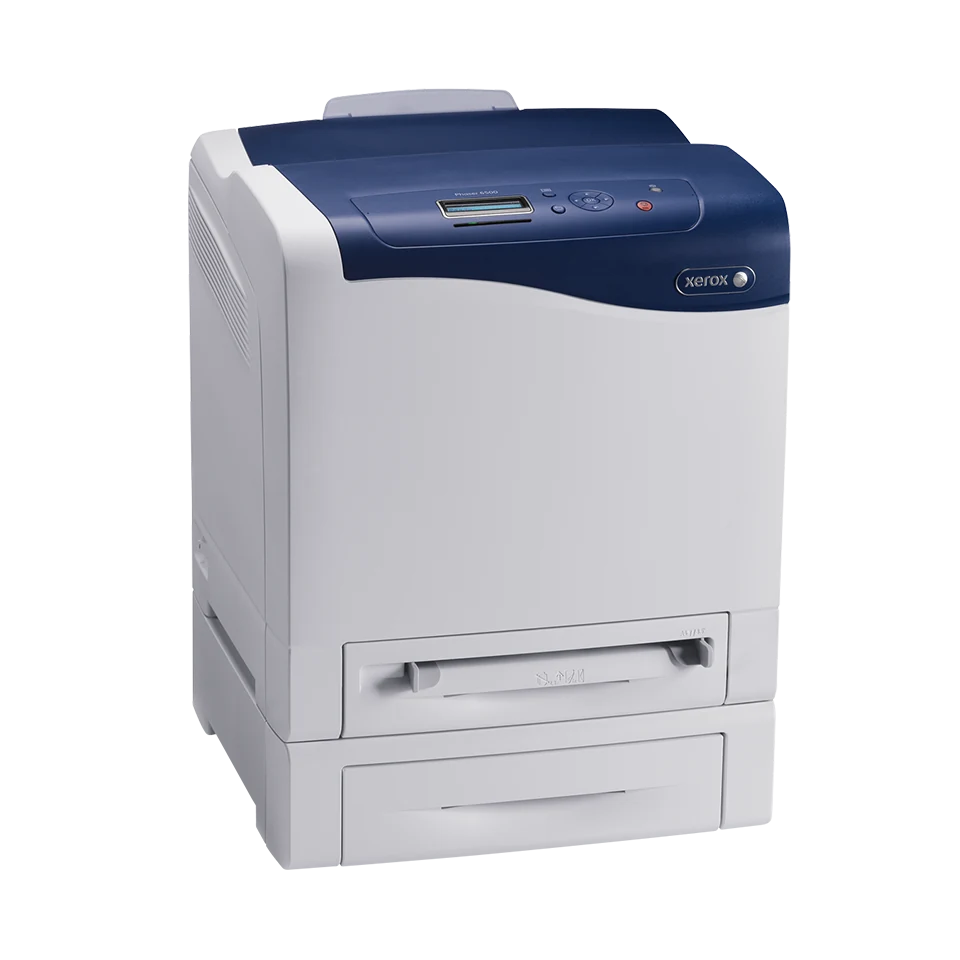
Druga szuflada 250-sheet jest opcjonalna. Może ułatwić pozostawienie załadowanego innego odpowiedniego papieru, ale zdjęcie wyższej drukarki nie potwierdza, że szuflada jest dołączona. Sprawdź, czy jest fizycznie zamontowana i czy odpowiada jej konfiguracja sterownika.
Nie myl sprzętu do druku dwustronnego z obsługą kopert
W konfiguracji N nie ma automatycznego modułu druku dwustronnego. Ręczne ponowne podanie papieru może umożliwić zadrukowanie obu stron, ale wymaga obrócenia i ponownego załadowania arkuszy przez użytkownika. Jeśli regularny, bezobsługowy druk dwustronny jest niezbędny, przed zakupem sprawdź, czy urządzenie ma udokumentowaną, zainstalowaną konfigurację z modułem druku dwustronnego.
Obsługiwane koperty można podawać jednostronnie z głównego podajnika lub szczeliny do podawania ręcznego. Instrukcja rozróżnia orientację: w głównym podajniku zamknięte klapki umieszcza się w dół i po prawej, a w szczelinie ręcznej — w górę i po prawej. Ustaw dokładny format i typ, postępuj zgodnie z instrukcjami podawania dla danego formatu i unikaj nieodpowiednich okienek lub metalowych zapięć.
Secure Print wymaga czegoś więcej niż menu z hasłem
Standardowa pamięć wynosi 256 MB. Xerox wymienia Secure Print, Proof Print i powiązane funkcje przechowywania zadań jako wymagające dodatkowej pamięci z zestawu Productivity Kit. Włączenie standardowych ustawień zabezpieczeń sieciowych nie zapewnia zatem automatycznie chronionego zwalniania zadań do druku.
Po zainstalowaniu opisanej opcji i włączeniu RAM Disk zgodny sterownik może wysłać chronione zadanie, które zostanie zwolnione do druku po podaniu hasła na panelu. Zadania przechowywane w pamięci RAM są tracone po odłączeniu zasilania. Zanim uznasz ten opcjonalny sposób pracy za część codziennej obsługi poufnych dokumentów, sprawdź zainstalowaną pamięć i oprogramowanie.
Obciążenie, materiały eksploatacyjne i instalacja
Producent deklaruje do 24 jednostronnych stron Letter lub 23 A4 stron na minutę w kolorze lub monochromatycznie. Są to deklarowane szybkości druku, a nie pomiar wykonany przez tę witrynę. Amerykańska strona zaleca drukowanie do 4,000 stron miesięcznie; oddzielny limit cyklu pracy wynoszący 40,000 stron nie jest celem dla stałego miesięcznego obciążenia.
Wydajność amerykańskich wkładów zamiennych w oparciu o ISO/IEC 19798 wynosi 3,000 czarnych stron, 2,500 stron na kolorowy wkład o dużej pojemności lub 1,000 na standardowy wkład kolorowy. Sprawdź oznaczenie wkładu, rzeczywiste pokrycie i oddzielne materiały serwisowe. Wydajność tonerów startowych nie została tu ustalona.
W amerykańskiej broszurze podano przybliżone wymiary: 15.9 inches szerokości, 16.75 głębokości i 16.4 wysokości, przy masie 40 funtów. Zapewnij odstęp roboczy większy niż obrys korpusu i sprawdź rzeczywistą tabliczkę znamionową zasilania. Jeśli decydujące są moduł druku dwustronnego w zestawie, natywna obsługa urządzeń mobilnych lub skanowanie, wybierz model, który oferuje te funkcje bezpośrednio.
Najważniejsze informacje w skrócie
| Druk w kolorze | Tak |
|---|---|
| Skaner | Nie |
| Kopiowanie | Nie |
| Faks | Nie |
| Skaner płaski | Nie |
| Automatyczny podajnik dokumentów | Nie |
Więcej specyfikacji i szczegółów konfiguracji
| Automatyczny druk dwustronny | Nie |
|---|---|
| Automatyczne skanowanie dwustronne | Nie |
| Jednoprzebiegowe skanowanie dwustronne | Nie |
| Skanowanie w kolorze | Nie |
| Obsługa kopert zgodnie z instrukcją | Tak |
| Apple AirPrint | Nie |
| Drukowanie Mopria | Nie |
| Obsługa drukowania z kodem PIN | Nie |
| Zalecane maksymalne obciążenie miesięczne | 4000 stron |
| Maksymalne miesięczne obciążenie | 40000 stron |
| Pojemność na zwykły papier w zestawie | 251 arkuszy |
| Deklarowana szybkość druku monochromatycznego jednostronnego na papierze Letter | 24 str./min |
| Deklarowana prędkość drukowania jednostronnego w kolorze na papierze Letter | 24 str./min |
| Szerokość obudowy urządzenia | 15.9 in |
| Głębokość obudowy urządzenia | 16.75 in |
| Wysokość obudowy urządzenia | 16.4 in |
| Masa urządzenia | 40 lb |
| Technologia druku | laserowa |
Informacje o limitach pracy, dołączonym wyposażeniu i różnicach między wersjami sprawdź w instrukcji dokładnego modelu.
Szczegóły dotyczące papieru, oprogramowania i konfiguracji
Warunki pomiaru szybkości druku
Producent deklaruje do 24 jednostronnych stron Letter lub 23 A4 stron/min w kolorze lub monochromatycznie; nie podano podstawy zgodnej z ISO/IEC 24734. Zalecane miesięczne drukowanie wynosi do 4,000, bez określenia minimum. Maksymalny limit cyklu pracy wynoszący 40,000 stron nie jest celem dla stałego miesięcznego obciążenia.
Obsługa papieru
Podstawowy zestaw obejmuje główny podajnik na 250-sheet arkuszy i szczelinę ręczną na jeden arkusz, nominalnie 251 zwykłych arkuszy; zachowana wartość nie określa gramatury papieru. Oba źródła obsługują formaty Letter, Legal i A4. W szczegółowej instrukcji podano gramaturę zwykłego papieru w głównym podajniku i szczelinie ręcznej: 65–120 g/m². Drugi podajnik 250-sheet i automatyczny moduł druku dwustronnego są opcjonalne. Obsługiwane koperty można podawać jednostronnie z głównego podajnika lub szczeliny ręcznej; w podajniku zamknięte klapki powinny być skierowane w dół i w prawo, a w szczelinie — w górę i w prawo. Wybierz dokładny format i typ oraz zastosuj się do instrukcji podawania.
Sposób skanowania
To model Phaser 6500N przeznaczony wyłącznie do drukowania. Nie ma skanera, podajnika dokumentów, kopiarki ani faksu; funkcje skanowania WorkCentre 6505 należą do innego urządzenia.
Połączenia z komputerem i urządzeniami mobilnymi
USB 2.0 Type B służy do podłączenia zgodnego komputera; gigabitowy Ethernet zapewnia połączenie ze skonfigurowaną siecią. Sprzęt Wi-Fi jest opcjonalny. AirPrint i Mopria wymienione w późniejszej broszurze wymagają osobnego adaptera Wireless Print Solutions Adapter i nie należą do wyposażenia podstawowego. Stara wzmianka o Google Cloud Print nie oznacza obietnicy dostępności tej usługi obecnie.
Materiały eksploatacyjne i deklarowana wydajność
W przypadku amerykańskiego czarnego wkładu zamiennego 106R01597 deklarowana średnia wydajność standardowa wynosi 3,000 stron. Kolorowe wkłady CMY o dużej pojemności 106R01594/595/596 mają wydajność 2,500 stron każdy; standardowe wkłady CMY 106R01591/592/593 mają wydajność 1,000 stron każdy, w oparciu o ISO/IEC 19798. Rzeczywista wydajność zależy od obrazu, pokrycia i trybu. Wydajność tonerów startowych nie została ustalona. Moduł obrazujący i pozostałe części serwisowe są oddzielne; nie wyciąga się wniosków na temat aktualnych kosztów ani zakresu obsługi.
Oprogramowanie i pomoc techniczna
Użyj oprogramowania PostScript lub PCL odpowiedniego dla danego komputera i sprawdź aktualną zgodność. Secure Print wymaga dodatkowej pamięci/zestawu Productivity Kit oraz włączonej funkcji RAM Disk; nie jest dostępna w standardowej konfiguracji z 256 MB pamięci. Ta opcjonalna funkcja wysyła ze sterownika zadanie chronione hasłem, które można zwolnić na panelu; zadania przechowywane w pamięci RAM znikają po utracie zasilania. Blokada panelu i zabezpieczenia sieciowe to inne funkcje.
Wersja elektryczna i konfiguracja
Wcześniejsza amerykańska wersja modelu 6500N; Xerox wyraźnie informuje, że ta rodzina nie jest już sprzedawana jako nowa. W dokładnej broszurze amerykańskiej podano wymiary korpusu 15.9 x 16.75 x 16.4 in przy masie 40 lb, bez opcjonalnej szuflady. W regionalnej instrukcji ogólnej podano inne wartości głębokości i masy, dlatego sprawdź konkretne urządzenie i zapewnij dodatkowe miejsce na podajniki, pokrywy i wentylację. Zweryfikuj rzeczywistą tabliczkę znamionową zasilania i zgodność oprogramowania.
Źródła wykorzystane w tej ocenie
Znajdź drukarkę do swoich codziennych zadań.
Dopasuj druk w kolorze, skanowanie, połączenia i obsługę papieru, a następnie porównaj dokładne modele.